前回も疑問に思っていたけれど、VS2017にアップデートがあった場合、アップデートダイアログが出てChecking for Updateが表示されたままになる。どうやら裏でダウンロードしているらしい。毎回無視してCloseして作業を始めてしまう。
VS2017はマイクロソフトだしこんな感じかな。

前回も疑問に思っていたけれど、VS2017にアップデートがあった場合、アップデートダイアログが出てChecking for Updateが表示されたままになる。どうやら裏でダウンロードしているらしい。毎回無視してCloseして作業を始めてしまう。
VS2017はマイクロソフトだしこんな感じかな。
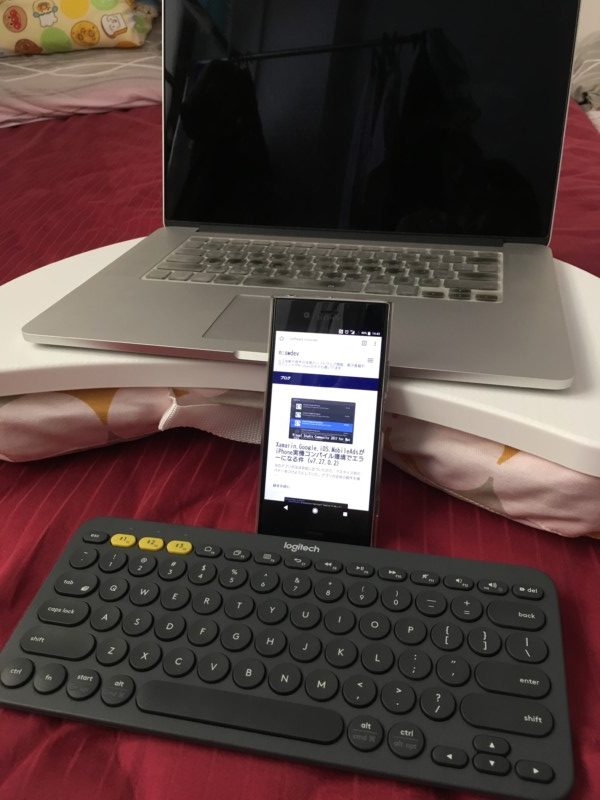
自宅で使用していた、Logitech K730 のバッテリーの持ちが悪くなって来たので、今回は出先(とは行ってもシンガポール)でK380を買ってみました。まだ買ったばかりなので今はMac上でテストを兼ねて、この記事を書いてみる。
押した感じは、K730に似た感じでちょっと固め。深さはメカニカルキーボードまで深くはない。でもMacのキーボードよりは深く押した感じがちょうど良い。
キーボードは丸いのだけれど、特にミスタイプなどは感じられない。どちらかといえば、丸い分指先にフィットしている感じがする。ブラインド入力が出来る人ならば、コンパクトで使いやすいと思う。
あえて難点を言うならば、alt キー、cntキー、startキーの印字が小文字でちょっと分かりにくかった。最初のうちだけなのだが、日本語入力の切り替えでいつもの事ながら、コンビネーションに迷ってしまった。
Startキー(Windowsの刻印はない)があるのに、cmdコマンドキーがある。結局Mac上で日本語入力の切り替えはこのcmd+スペースキーで切り替える。K760ではスタートキーがこのcmdに割り振られていたけれど、なぜstartキーとcmdキーが両方あるのかはよく分からない。(Windowsで使うと何かわかるかな・・・)それは日本に帰ってからテストしてみることにする。
あとは、キーボードの横幅が短いせいか、両手をキーボードに置いた時に手首を少しひねる感じになるのはいつも通り。これはどのキーボードにも言える事だけれど、FキーをJキーに人差し指をのせ、中指、薬指をキーに置いた時のホームポジションの時は手首が疲れる角度になります。いつか腱鞘炎になりそうな気がする。キーボードって左右二つに別れたり、グロームみたいに履けるようにならないのかな〜。キーボードっていつになっても形も、大きさも変わりませんね・・・
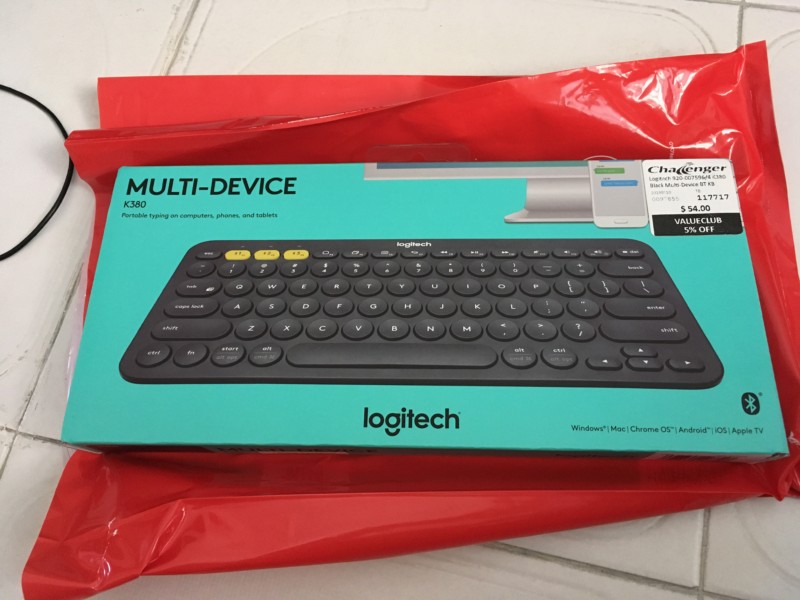
箱はこんな感じ。お値段は、$S54ドル。日本円で4500円くらい。

キーボード本体の全体像はこんな感じ。左上のF1,F2,F3キーで3つのbluetooth を切り替えて本体を切り替える。
Sony Experia XZ1に繋げてブログを書いている図。これでキーボードを持ち歩くだけで、いつでも文章や、チャットで文字入力が出来る。
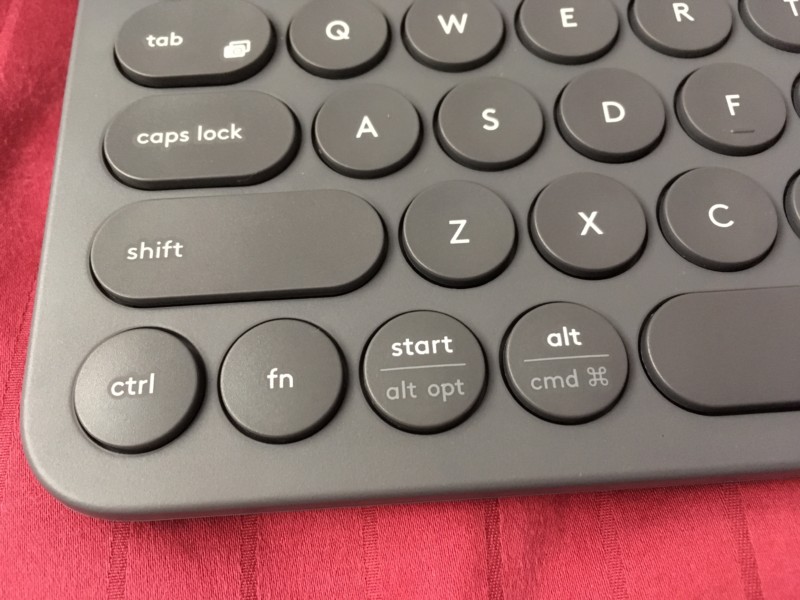
キーボードの左下キー付近。startと、cmdが別々に独立している。Macではcmd+スペースキーで日本語に切り替える。
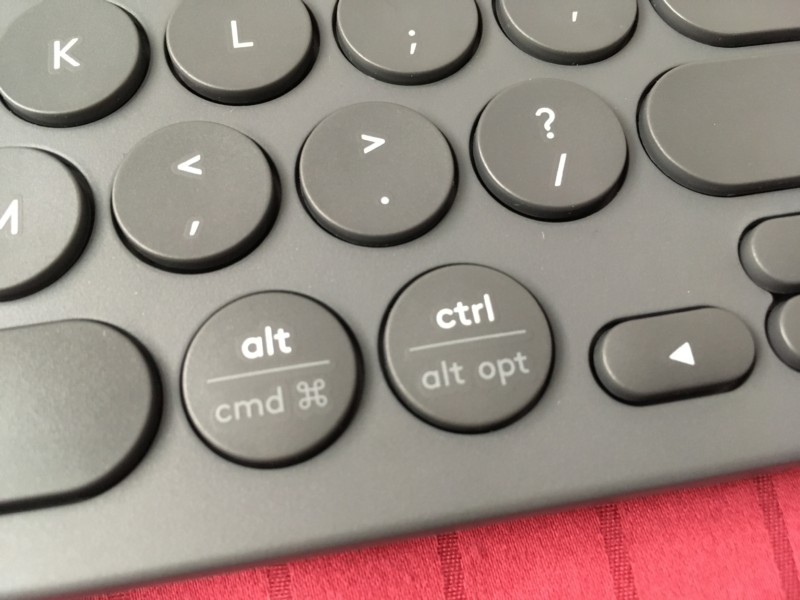
キーボード右下。こちらにも、altとctrlがある。
まとめとして。
今までのWindowsのデスクトップPCを含め、自宅のデスクではK760を使っていたけれど、部屋がくらいのか、ソーラーの充電が遅いのか、すぐに電池切れで安物のテスト用のUSBキーボードを使っていたけれど、これが使えればもう少し楽になるか。このキーボードは自動車の中でも使えそうなので、基本的にモバイル用途だけれどソーラーを自動車に持ち込んだ方が充電もしやすいかもしれない。

最近、OneDriveの同期フォルダにローカルのgitリポジトリフォルダを置いてソースをMacとWinで共有している。今は一人でソースをアップデードしているのでこれで十分たりている。Winからコードをアップデートし、コミットすると同時にOneDriveの常駐アプリが即座にファイルをアップロードし、Macのソースコードもアップデートされる。
WinではUWPのコードを中心にアップデート、PCLの共通ライブラリはどちらからも必要な時にアップデートする。
Android のコードはWin、Macどちらでもエミュレータが使えるので慣れた環境が良いのだけれど、今後のモバイル環境、マシン依存を考えて、MBPでアップデートすることにする。
iPhoneのコードはWinでも更新可能だけれど、Win上でデバッグするとMac上でAppleのシュミレータが起動されてMac上でオペレーションをする事になるので、こちらもMBPに以降する。WinのUWPアプリは圧倒的にダウンロードするが少ないのでiPhone, Android, UWPの優先順位で行く。
そして本題ですが、
OneDriveを使っていて、Win10上でノートパッドを使って.txtファイルをOneDriveの同期フォルダに作成した。そして、iPhone、iPadで同じファイルを更新したかった。
しかし、iOS版のOneDriveで、TXTファイルの開いて内容を見ることはできるのだが、テキストの入力ができない。外部コマンドを見るも、txtファイルをそのアプリに添付するか、ファイルをダウンロードしてローカルに保存しようとする。Appleのメモ帳アプリでもTXTファイルを添付ファイルにされてしまう。
つまり、iOSからは直接OneDriveのファイルは更新できなくなっている。アプリそれぞれのデータファイルとしてしか保存できず。そのアップデートしたテキストもOneDriveに戻すこともできず。
PDFファイルで保存すれば、MSWORDかその他のPDFエディタを開けるけれど、TXTでは対応していない。
その線で次のアプリを考えて見るか。
PSPやジャンク品を、某有名買取専門店で引き取ってもらいました。ビデオカメラのジャンク品とそのオプションと、PSPとその4,5本のゲーム。
PSPは、バッテリーが充電不可能で査定不能、ゲームも何点かあったのに査定不能。DSLiteは液晶が壊れている。カシオのEXILIM PRO P505も100円(帰って来てヤフオクで確認したら、2500円になってた。入札件数は0だけど)。ゲームやバッテリーで駆動するものは、一度は充電して、店で電源が入るのを一緒に確認できるようにして持って行った方がいいですね。電源が入ると思って持って行ってもその場で電源が入らないからってジャンクにされちゃいます。
ネットを検索していると、大量に持ち込むといい加減に査定されるのだとか。
しかし、一式とか書かれて、PSPという表記がないのが不満だが、次からは一転一転少しずつ持ち込むことにしよう。楽器系、PCの部品系は高く売れるのか。

今回の目的は、古いものの廃棄だったのでよしとするが、使えるものは売ってないというのは確かだ。
ヤフオクでひとつづつさばいていく方がいいのか。どっちもやってみるしかない。
最近、Microsoftのワイアレスキーボードに遅延がある。ひどい時には十字キーが効かなかったりローマ字入力をしても日本語がきちんとうてなかったり。
電池も交換してみたけれどどうやらデスクトップマシンのUSBポートの位置のせいで電波状況が悪い感じ。
で、自分用にストック(ワイヤレスが3つと普通のUSBが1つ)しておいたLogitechの英語キーボードを引っ張り出して試してみる。まず、テンキーがあるのでじゃま。(机の上にスペースがない)
キーのレスポンスはいいのだけれど、メカニカルキーボードなので指を深くまで押さないといけないので、キーボードの早打ちに難あり。指の力を鍛えるにはよいのかもしれないが、そんな気もないし。
そしてキーボードの角度もちょっと高い。手首が付かれる。キーボード背面にある足を立てなくてもキーボード自体の背が高いので奥が低くなっても手前が高くて、さらに指からキーまでに距離が遠くなってしまう。
マイクロソフトキーボードもキーストロークは短いのだけど、空気でフカフカ感があり、カチカチ感がないので他を探すか。
今のところ、Logitechのソーラーパネル付きBlueToothキーボードがベストなんだけど、デスクトップマシンにはBluetoothがついていない。
どうしたものか。