Windows 10」カテゴリーアーカイブ

Visual Studio Community C# コードをXamarinでiOSと共有してみる その1

投稿が、日記のようになってきているが、日を追って進んでいるというで。一般的には進捗とか言うんだろうけど、そうなると仕事っぽく報告とか嫌いな感じになっていくのでそういう話はやめて書きたいことだけ書く。

C#プロジェクトのテンプレートに”Shared Project”というものがあり、どのくらいクロスプラットフォーム間でコードが共有できるか試してみました。
結局のところC#で書いたクラスをネームスペース上で使えるようになるというもの。

Desktop Appなり、UWPなり、Androidなり、iOSに依存したコードは書いた時点で、プロジェクト側がエラーを検知するようになっている。
一つのソリューション内に違うプラットフォーム用にプロジェクトを作っておいて、同じコードを使いまわすという想定なのだろう。

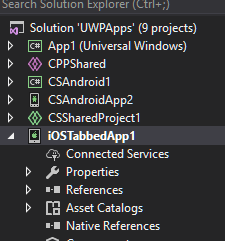
C#を中心にコードを書くのに、悪くない環境だ。下にあるスクリーンショットは書くプロジェクトのアイコンを示したもの。

この中でCSSharedProject1というのがShared Project。ちなみに、CPPSharedというのはWin32 C++のShared Project。それぞれ同じ言語でしか共有はできくなっている。Win32でDLLを書いて.NET側からDllImportなりでAPIを取り込むのとどちらがいいのかは、この時点では不明。

Win32で書かれた共有コードをC#に共有するためにはC++CLRでも書けるので、それぞれのクロスプラットフォームではコードレベルでの共有が有効かもしれない。
 

この共有プロジェクトを今回、VisualStudio2017 Communityに含まれることになった、XamarinでAndoidとiOSで共有ができることが確認できた。

注意が必要なのは、XamarinでiOSプロジェクトを書くときは、ネットワーク上にXCodeとVS2017がインストールされたMacが必要になる。しかもXCodeはiOS用にライセンスが必要。幸いiOS用のライセンスはあったのでVS2017 Community for Macをインストールしてサンプルをデバッグしてみた。

Windowsマシンからデバッグをスタートさせ、デバイスにiOS Simulatorを選ぶ。

その時点ではMacにVS2017がインストールされたいなかったので、リモートデバッグができないメッセージがでる。さらにXamarinのガイドでMac側のリモートログインを有効にしないといけないとのこと。(SSHを有効にする)

さらにSSHを有効にし、VS2017をインストールしたところで、デバッグを走らせると今度はXCodeのSDKのバージョンが古い。

今日はここまでで作業終了。

なんという長い手順だ。しかし、MacにVisual Studioをインストールして、リモートデバッグとはMSFTの好むやり方だ。

最近話題になっている、IoTデバイス(ラズパイ)のデバッグも同じ形式。ラズパイにIoT版Windowsをインストールして、デスクトップのVisualStudioからコードを書いてデバッグするという方法をとっている。もともとラズパイはスタンドアローンでパソコンとして動作するものをどうしてもう一台のパソコンを使ってプログラムを書かないといけないのか。Windowsをラズパイにインストールすればそれでいいはずなのに。

コードの共有ができたところで今日はここまで。C#で一度書けば、今のところ考えられる全てのデバイスで使えるのは良いところであろう。で?Arduinoは?やらないの?
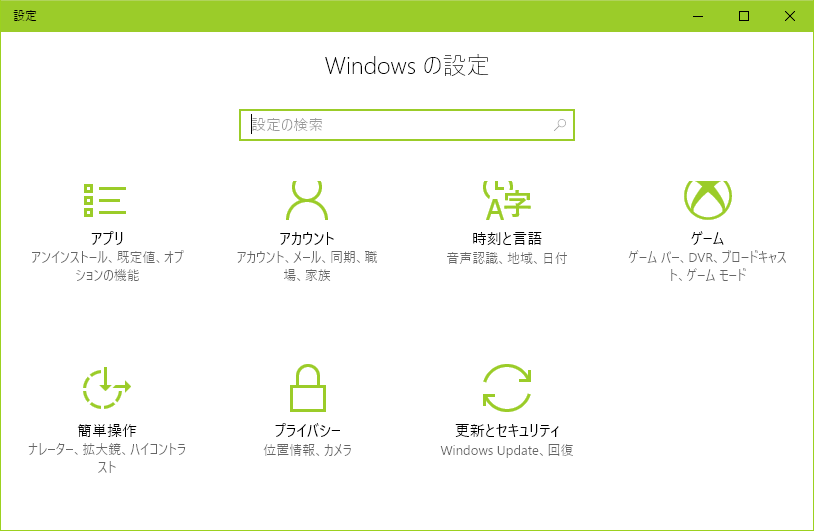


Windows 10のアニメーションをオフにする

Windows8からスタートメニューのデザインが大きく変更され、UIのアニメーションが多くなり気持ち的に動作がふわふわした感じになりました。Vistaから始まったダイアログ下地の透明なエフェクトもなくなっている。今回はこのアニメーションをオフにする方法を書いていきます。

手順は以下の通り:

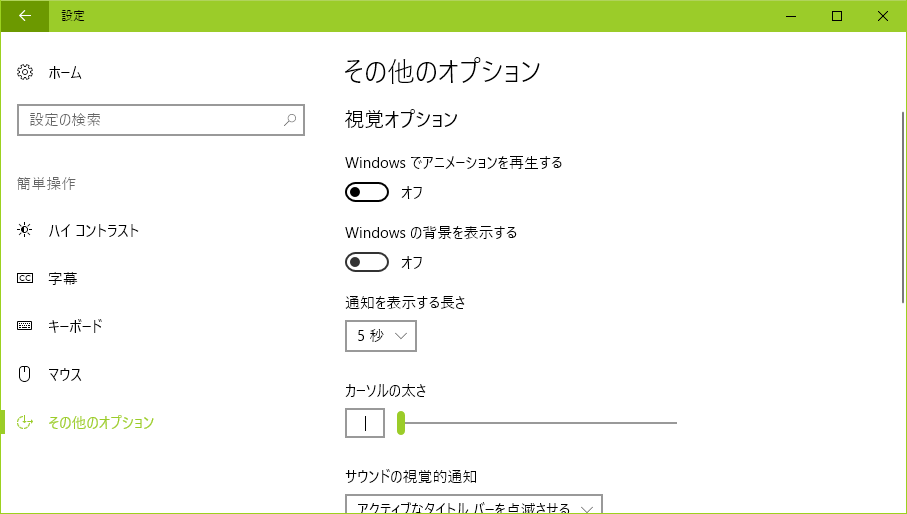
コントロールパネルの簡単操作を開く

Windowsでアニメーションを再生するをオフにします。以上です。


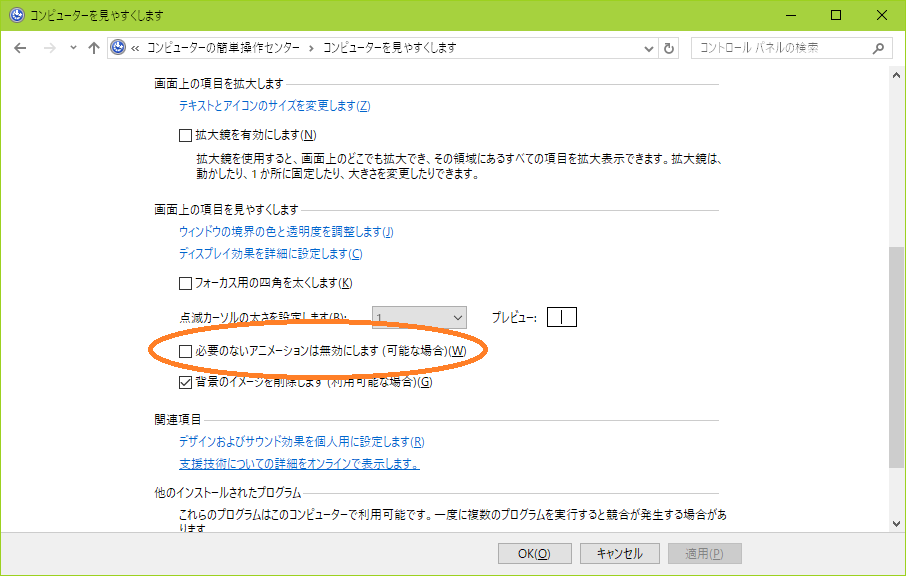
単純ですが、意外と見つけるのが困難な気がします。このスイッチはWindows7のレガシーなコントロールパネルのアニメーションの設定にリンクされています。


コマンドで直接コントロールパネルの設定を開くには以下のページが参考になります。

Executing Control Panel Items

Canonical Names of Control Panel Items

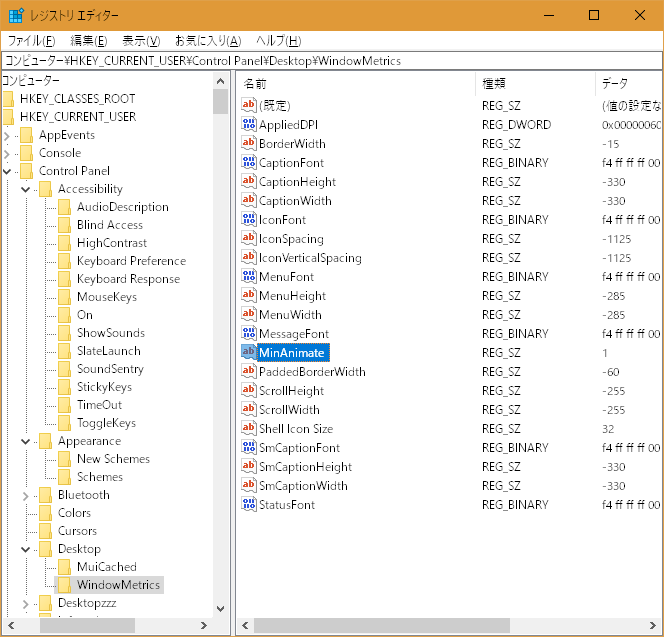
レジストリキーはこちら。(MinAnimateキーを手動で変更した場合、再起動か一度ログオフする必要があります。再起動しないで設定を有効にする方法があれば設定アプリを書きたいですね)


もう少し、説明の長いサイトも多々ありそうですが、今回はこの辺にしておきましょう。Windows8からのデザインはアニメーションが多くフィーリングが好みではない方には有効な設定だと思います。


VS2017でUWPを始めてみる

さて、さっそくUWPアプリを作ってみる。

最近のプログラミングの入り口はUIを作るところから入るのだけれど、今までのWPFとは勝手が違い、UWPの場合にはフルHD(1920×1080)用の画面をPC用に作ってから、それぞれのデバイスでも動くようにコントロールのサイズ、配置をしていくのが手順のようだ。

しかし、画面のフォーマットを横長(1920×1080)で書いて、ウィンドウズモバイルの5インチ、6インチに縦画面(1920×1080の250%表示)に最適化していくのだけれど、PC用の横長で表示しているものを同じXAMLを使ってモバイル用の小さい画面に表示できるフォーマットを考えるのに一苦労。C#の処理部分はさっと書いてしまえるのに、これに時間を取られてしまっている。

画面のサイズが違うデバイスで見る画面を一つのXAMLで書くのはちょっとやりにくい。デバイス一つ一つにXAMLを用意してほしかった。しかも画面サイズによって違う処理をするというのもできないみたいだ。

結果から言うと、画面のフォーマットが限られてくるようにしか思えない。Flyoutとか、Popupとか静的に画面に見えていない要素があると操作を覚えにくい。昔から思うけれど、ソフトウェアを起動してマニュアルを見ないと操作がわからない様なUIはクソだ。

UWPに開発者側が以降しない訳が、わかってきた。

けれど、Windows10は死なない。ストアという市場は思ったよりも大きいが、使えるアプリが少ない。ここを狙うのは間違いではないはず。使えるアプリを作るとしよう。

エディタやメモアプリ、日々生活で使うアプリを考えて行くことにしよう。

PS.素直にデスクトップアプリを作って、UWPアプリのパッケージに添付させるデスクトップブリッジで行く方法もありそうだ。

Windows10でライセンスがないと言われた件。

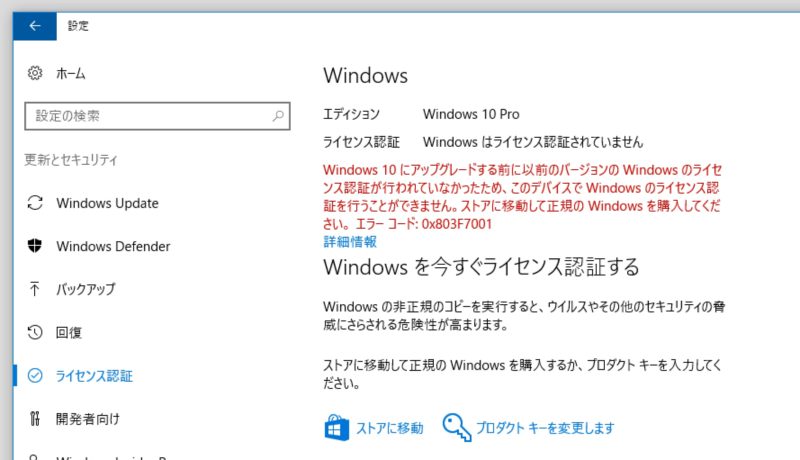
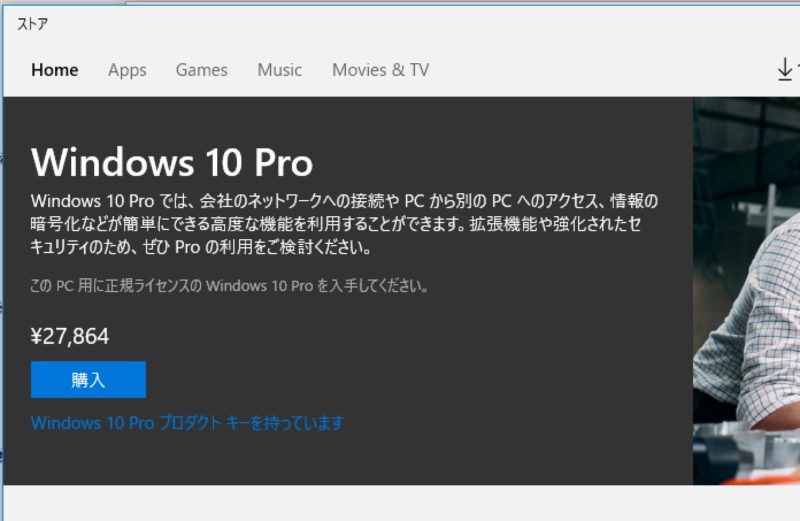
MBP上で使っているVMWareのWindows10. 環境整備をするつもりで立ち上げたらなぜかライセンスがないと言われている。
フリーアップグレードが終わる前にライセンスのあるWindows8からのアップグレードをしたのにこのメッセージ。
リンク先はライセンスの購入ページ。27、864円なり。

フリーアップグレードしてもこれじゃね。こういう状況になっている人はどのくらいいるのでしょうか?
もともと2枚持っていたWindows8のDVDからOSを入れてアクティベーションもしてたのに。

最近はメッセージが表示された時点でなんでとか解決策があるのかすら調べる気にもならない。払えというなら、使うのをやめるまでだな。
今後VMWareにはLinux系のディストリビュータを検証目的で使うようにするか。

Creator UpdateのWindows Updateが出たあたりからマイクロソフトのアカウントにも連動しているような感じがしたんだけど。
今後はMBP一台で、長い出張で開発とかもしないといけないのに。Win10買ってまたVMWare上で蹴られるのもありえるしな。
素直にライセンスを買ってBootCampでデュアルブートが無難か。ちょっと策を考えよう。

Windows 10 に搭載されているSAPI(音声合成)とCortanaについて

今回はWindows 10の音声合成の環境のアップデート。

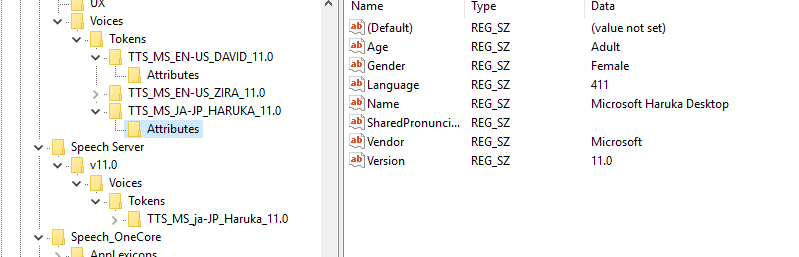
Win7, 8, 8.1にはSAPIが搭載されており、sapi.hにOS標準の音声合成APIが含まれていました。Windows10も同様、標準のボイスの情報はSPCAT_VOICESに定義されているレジストリキー(HKEY_LOCAL_MACHINE\\SOFTWARE\\Microsoft\\Speech\\Voices)にあり、バージョンは11.0となっています。

SAPI_REG1

さらに、Speech Platform Language Packでインストールされるボイスは”Speech Server”下に定義されます。このレジストリキーはSpEnumTokens関数でTokenを取得するときに第一引数として使用できます。(ただしSpeech Serverは Speech Platfrom Runtimeをインストールしないと、登録されていないボイスというエラーが返ってきます)

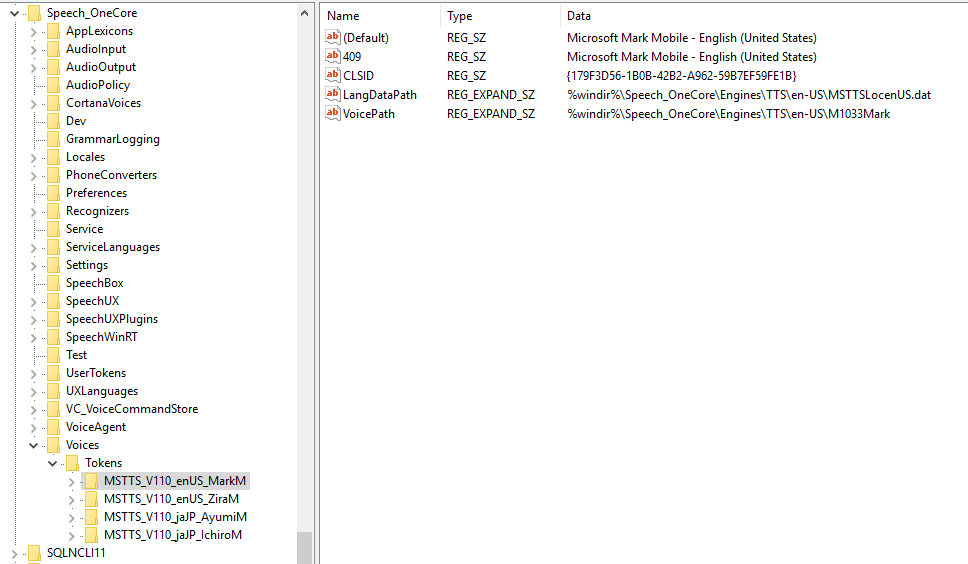
さらに、Windows10で話題のCortana(コルタナ)ですが、同じフォーマットでSpeech_OneCoreに定義されています。このボイスはSpEnumTokens関数で指定可能です。

SpEnumTokensでCortanaのボイスを指定する例)

hr = SpEnumTokens(L”HKEY_LOCAL_MACHINE\\SOFTWARE\\Microsoft\\Speech_OneCore\\Voices”, strReqAttribute, NULL, &pEnum);

CortanaにはパラメータがSAPIよりも用意されていますが、公開されているかは不明です。今のところ、SAPIから使用可能ということだけでしょうか。あと、日本語Cortanaのボイス名は”Ichiro”と”Ayumi”となっています。

SAPI_REG2

誰を使って、AI作ろうか。

今回作った。SAPIの関数(COMのHRESULTのエラー処理は省略)

HRESULT speak(LPWSTR strSpeakString)
{
	HRESULT hr = S_OK;

	//ISpVoice * pVoice = NULL;
	ISpVoice *pVoice = 0; 
	ISpObjectToken *pToken = 0;
	IEnumSpObjectTokens *pEnum = 0;

	if (FAILED(CoInitialize(NULL)))
	{
		::MessageBoxW(NULL, L"Error to intiliaze COM", L"DBG", MB_OK);
		return S_OK;
	}	

	hr = CoCreateInstance(CLSID_SpVoice, NULL, CLSCTX_ALL, IID_ISpVoice, (void **)&pVoice);
	if (SUCCEEDED(hr))
	{

		hr = SpEnumTokens(SPCAT_VOICES, L"Language = 411", NULL, &pEnum); //SAPI default voice (OS language pack) 411:Japanese
		//hr = SpEnumTokens(L"HKEY_LOCAL_MACHINE\\SOFTWARE\\Microsoft\\Speech Server\\v11.0\\Voices", L"Language = 411", NULL, &pEnum); //Speech Platform v11.0 (Required runtime)
		//hr = SpEnumTokens(L"HKEY_LOCAL_MACHINE\\SOFTWARE\\Microsoft\\Speech_OneCore\\Voices", L"Language = 411", NULL, &pEnum); //Cortana voice

		ULONG ulCount = 0;
		USHORT usVolume = 0;
		
		long lRate = 0;


		hr = pEnum->GetCount(&ulCount);
		pEnum->Item(0, &pToken);
			
		hr = pVoice->SetVoice(pToken);
		hr = pVoice->GetVolume(&usVolume);
		hr = pVoice->SetVolume(100); //0 - 100

		hr = pVoice->GetRate(&lRate);
		hr = pVoice->SetRate(0); // -10 to 10


		hr = pVoice->Speak(NULL, SPF_PURGEBEFORESPEAK, 0);
		hr = pVoice->Speak(strSpeakString, SPF_IS_XML | SPF_DEFAULT, NULL);
		hr = pVoice->WaitUntilDone(INFINITE);

		if(pToken)
		{
			hr = pToken->Release();
			pToken = 0;
		}

		if (pVoice)
		{
			hr = pVoice->Release();
			pVoice = 0;
		}

		if (pEnum)
		{
			hr = pEnum->Release();
			pEnum = 0;
		}
	}

	if (pToken)
	{
		hr = pToken->Release();
		pToken = 0;
	}

	CoUninitialize();
	return S_OK;
}